
Die vielseitigen Funktionen der Registerkarte „Artikel“ in JTL-Wawi
In der JTL-Wawi ist die Registerkarte „Artikel“ der zentrale Ort, an dem Sie Ihre Produkte effizient verwalten können. Mit einer klar strukturierten Benutzeroberfläche bietet sie Zugriff auf alle wesentlichen Einstellungen und Optionen für Ihre Artikel, sodass Sie im täglichen Geschäft schnell und einfach darauf zugreifen können.
Artikelstammdaten: Das Herzstück Ihrer Produktverwaltung
Die Artikelstammdaten in JTL-Wawi bilden das Fundament für viele Prozesse in Ihrer Warenwirtschaft. Sie enthalten alle wichtigen Informationen und Einstellungen, die notwendig sind, um einen reibungslosen Ablauf im Versandhandel zu gewährleisten. Die hier hinterlegten Daten spielen eine entscheidende Rolle in nahezu jedem Bereich Ihrer Warenwirtschaft. Deshalb ist es unerlässlich, dass Sie sich die Zeit nehmen, um alle Optionen in diesem Bereich gründlich kennenzulernen und optimal zu nutzen.
Kategorien anlegen und verwalten
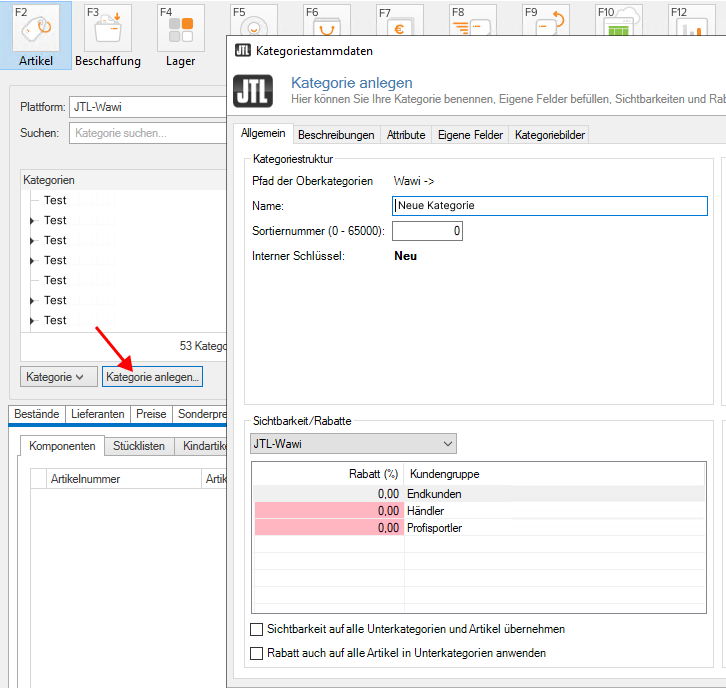
Ein wesentlicher Aspekt der Artikelverwaltung ist die Kategorisierung Ihrer Produkte. Um eine neue Kategorie anzulegen, öffnen Sie die Produktverwaltung durch Drücken der Funktionstaste „F2“ oder durch Klicken auf das Artikel-Symbol in der Symbolleiste. Anschließend können Sie im Bereich „Kategorien“ auf „Hinzufügen“ klicken, um das Fenster „Kategoriedetails“ zu öffnen. Hier haben Sie verschiedene Registerkarten zur Verfügung, in denen Sie allgemeine Einstellungen, Beschreibungen in verschiedenen Sprachen, Attribute und Bilder für die jeweilige Kategorie hinterlegen können.
Artikel anlegen und bearbeiten
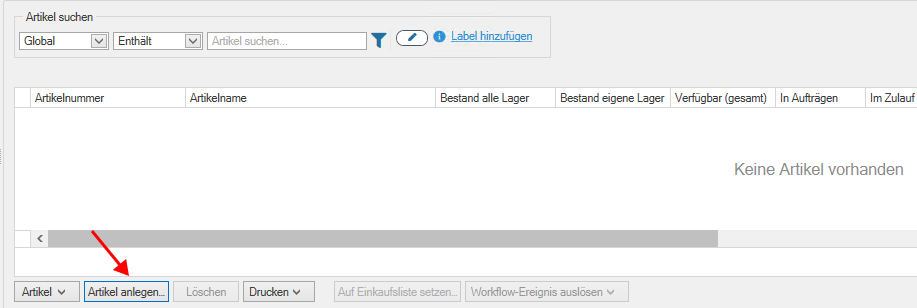
Um einen neuen Artikel anzulegen oder einen bestehenden zu bearbeiten, nutzen Sie ebenfalls die Funktionstaste „F2“ oder das Artikel-Symbol. Beachten Sie, dass ein Artikel nur dann angelegt werden kann, wenn bereits eine Kategorie vorhanden ist. Die Erstellung von Artikeln erfolgt im Fenster „Artikeldetails“, das in mehrere Reiter unterteilt ist:
1. Allgemein
Die Registerkarte „Allgemein“ bildet die Grundlage für die Artikelverwaltung. Hier legen Sie grundlegende Informationen wie die Artikelnummer, EAN (European Article Number), und die Kategorie des Artikels fest. Zusätzlich können Sie hier den Status des Artikels definieren, also ob er aktiv oder inaktiv ist, was direkt beeinflusst, ob der Artikel in Ihrem Onlineshop angezeigt wird oder nicht.
In diesem Bereich verwalten Sie auch wichtige Daten wie Preise und Steuersätze, die für den Verkauf entscheidend sind. Zudem können Sie hier Lagerinformationen hinterlegen, z.B. in welchem Lager der Artikel geführt wird und wie viele Einheiten verfügbar sind.
2. Beschreibung
In der Registerkarte „Beschreibung“ geben Sie die textlichen Informationen zum Artikel ein, die später im Onlineshop sichtbar sind. Hier sollten Sie eine aussagekräftige und präzise Beschreibung erstellen, die alle wichtigen Merkmale des Produkts hervorhebt und potenziellen Kunden eine klare Vorstellung vom Artikel vermittelt.
Ein weiterer wichtiger Bereich in dieser Registerkarte sind die Metadaten (SEO). Hier können Sie alternative Texte und Keywords hinterlegen, die dazu beitragen, dass der Artikel in Suchmaschinen besser gefunden wird. Die Optimierung der Metadaten kann die Sichtbarkeit Ihrer Produkte im Internet erheblich steigern, was zu mehr Traffic und letztendlich zu höheren Verkaufszahlen führen kann.
3. Bestände
Die Verwaltung von Beständen ist ein zentraler Aspekt der Artikelverwaltung. In der Registerkarte „Bestände“ können Sie den aktuellen Lagerbestand des Artikels überwachen und verwalten. Sie haben die Möglichkeit, Bestände nach verschiedenen Lagerorten zu sortieren, was besonders nützlich ist, wenn Sie mehrere Lager betreiben.
Darüber hinaus können Sie hier Mindestbestände festlegen. Sobald der Lagerbestand unter diesen Schwellenwert fällt, können Sie automatisch eine Benachrichtigung erhalten oder Bestellvorschläge generieren lassen, um sicherzustellen, dass immer genügend Ware verfügbar ist.
4. Bilder
Der visuelle Aspekt eines Artikels ist besonders im E-Commerce von großer Bedeutung. In der Registerkarte „Bilder“ können Sie Bilder hochladen und verwalten, die den Artikel in Ihrem Onlineshop darstellen. Sie haben die Möglichkeit, mehrere Bilder für verschiedene Ansichten und Details des Produkts hinzuzufügen.
JTL-Wawi erlaubt es Ihnen auch, unterschiedliche Bilder für verschiedene Verkaufskanäle zu verwenden, was besonders nützlich ist, wenn Sie auf Plattformen wie Amazon oder eBay verkaufen, die unterschiedliche Anforderungen an die Bildauflösung und -größe stellen.
5. Attribute/Merkmale
In diesem Bereich können Sie dem Artikel spezifische Attribute und Merkmale zuweisen. Diese Attribute helfen nicht nur dabei, den Artikel besser zu beschreiben, sondern können auch als Filterkriterien im Onlineshop verwendet werden, um den Kunden die Produktsuche zu erleichtern.
Ein Beispiel für Attribute könnte die Materialzusammensetzung oder die Farbe eines Artikels sein. Merkmale könnten besondere Eigenschaften wie „wasserabweisend“ oder „ökologisch“ sein. Diese Angaben sind nicht nur für die Kundeninformationen wichtig, sondern auch für interne Prozesse wie die Auswahl der Verpackung oder die Logistik.
6. Variationen
Die Registerkarte „Variationen“ ist besonders wichtig, wenn Sie Artikel haben, die in verschiedenen Ausführungen erhältlich sind, beispielsweise in unterschiedlichen Größen, Farben oder Materialien. Hier können Sie diese Varianten anlegen und verwalten. Sie können festlegen, welche Variationen des Artikels verfügbar sind und wie sich Preis oder Lagerbestand je nach Variante unterscheiden.
Durch die Verwaltung von Variationen können Sie sicherstellen, dass jede mögliche Kombination eines Produkts im System korrekt erfasst und verfügbar ist, ohne dass für jede Variation ein separater Artikel angelegt werden muss.
7. Verkaufskanäle
Hier legen Sie fest, auf welchen Verkaufskanälen (z.B. Amazon, eBay, JTL-Shop) der Artikel angeboten wird. Sie können spezifische Einstellungen für jeden Kanal vornehmen, etwa Preise anpassen oder spezielle Bedingungen festlegen. Diese Registerkarte ist essenziell, wenn Sie Ihre Artikel auf mehreren Plattformen verkaufen und sicherstellen möchten, dass alle Angaben synchronisiert und aktuell sind.
8. Stückliste/Konfigurator
Für Produkte, die aus mehreren Einzelteilen bestehen, können Sie in dieser Registerkarte eine Stückliste erstellen. Dies ist besonders nützlich für Artikel, die in verschiedenen Konfigurationen angeboten werden können. Beispielsweise könnten Sie einen Computer als Komplettsystem anbieten, wobei die Kunden die Möglichkeit haben, einzelne Komponenten wie Speicher oder Festplatte auszuwählen.
Die Verwaltung von Stücklisten hilft Ihnen dabei, den Überblick über die Verfügbarkeit der einzelnen Komponenten zu behalten und sicherzustellen, dass immer ausreichend Bestand für die Zusammenstellung der Produkte vorhanden ist.
9. Sonderpreise
In der Registerkarte „Sonderpreise“ können Sie spezielle Preise für bestimmte Kundengruppen oder zeitlich begrenzte Aktionen festlegen. Diese Funktion ist besonders nützlich für Rabattaktionen, Großhandelskunden oder spezielle Promotions. Sie können hier auch Staffelpreise definieren, die bei bestimmten Abnahmemengen greifen.
10. Dateien
Hier können Sie zusätzliche Dateien wie Bedienungsanleitungen, Sicherheitsdatenblätter oder Zertifikate hinterlegen. Diese Dateien sind sowohl für interne Zwecke als auch für die Bereitstellung an Kunden über den Onlineshop nützlich.
11. Eigene Felder
In einigen Fällen benötigen Sie möglicherweise spezielle Datenfelder, die nicht standardmäßig in JTL-Wawi vorhanden sind. Im Register „Eigene Felder“ können Sie solche individuellen Felder erstellen und verwalten, um Ihre spezifischen Anforderungen zu erfüllen.
Fazit
Die Registerkarte „Artikeldetails“ in JTL-Wawi bietet eine umfassende Palette von Funktionen zur Verwaltung Ihrer Produkte. Durch die strukturierte Organisation in verschiedene Registerkarten können Sie alle relevanten Informationen effizient pflegen und sicherstellen, dass Ihre Artikel optimal für den Verkauf vorbereitet sind. Es ist wichtig, sich mit den Möglichkeiten dieses Tools vertraut zu machen, um Ihre Geschäftsprozesse zu optimieren und den Erfolg im E-Commerce zu sichern.